
今夜、noteの連載「AI×長澤実装ノート」第30回を公開しました。
最先端のAIを毎日使っているのに、画面だけ昭和に逆戻りした——そんな話です。
AIに仕事を任せる時代になりました。私も毎日、AIに文章や資料を作らせています。最先端のはずです。
なのに、目の前の画面はこれでした。黒い背景に、白い文字。……Windowsが来る前の、昭和のパソコンにそっくりです。最先端のAIを触っていたはずが、画面だけ昭和に戻っていました。
正直、身構えました。この黒い画面が出ると手が止まる方、けっこういるのではないでしょうか。
興味はあった。でも、あの画面が苦手だった
おかしな話です。私はAIに文章を書かせたり資料を作らせたりを毎日やっています。そのAIが動いている土台が、あの黒い画面——「ターミナル」です。
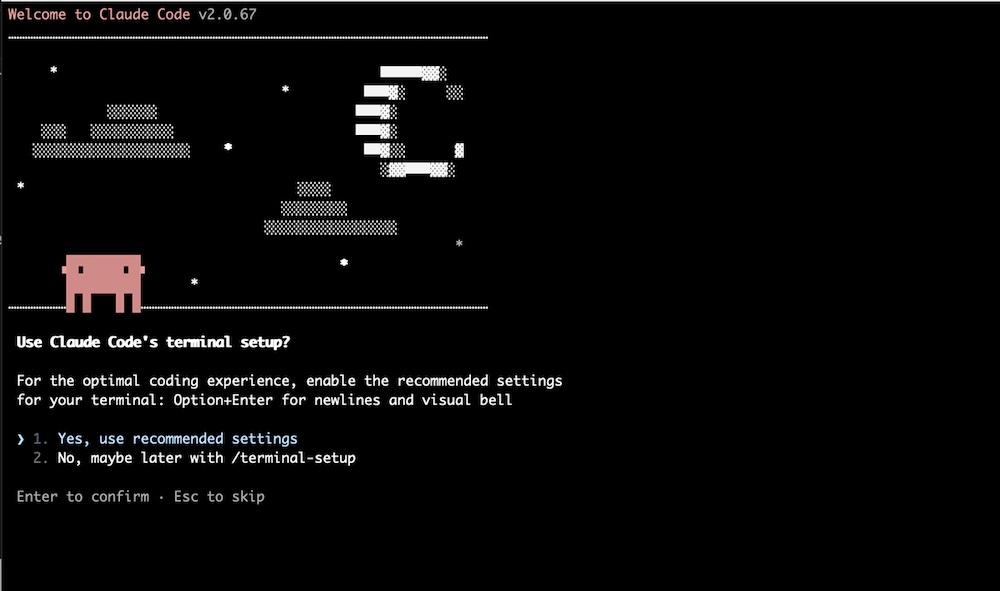
しかも、このターミナルを使えると、AIを何体もまとめて並列で動かせるそうです。調査役、実装役、レビュー役——役割を分けて同時に走らせる。ブラウザで使うAIにはない、ここだけの強みだといいます。
つまり、興味はありました。あったのに、なかなか一歩が踏み出せませんでした。理由ははっきりしています。あの黒い画面です。ああいう見た目が、どうにも苦手だったのです。
たぶん、同じ方は少なくありません。だから今回、その方たちのぶんも含めて、ちゃんと調べてみることにしました。
調べてみたら、「文字で操作するFinder」だった
結論から言います。あの黒い画面の正体は、文字で操作するFinderでした。Finderだと思うようにしたら、それだけで気が楽になりました。
Finderは、みんな毎日使っています。フォルダを開いて、中身を見て、ダブルクリックで入って、新しいフォルダを作る。あれを、マウスの代わりに言葉で指示するだけ。新しく覚える概念は、ひとつもありませんでした。
よく使うのは、たった6個です。全部、Finderでやっていることと同じでした。
・pwd(print working directory)── 今どのフォルダにいるか
・ls(list)── フォルダを開いて中身を見る
・mkdir(make directory)── 新しいフォルダを作る(例:mkdir 練習)
・cd(change directory)── フォルダに入る(例:cd 練習)
・cd .. ── 一つ上に戻る
・clear ── 散らかった画面を片付ける
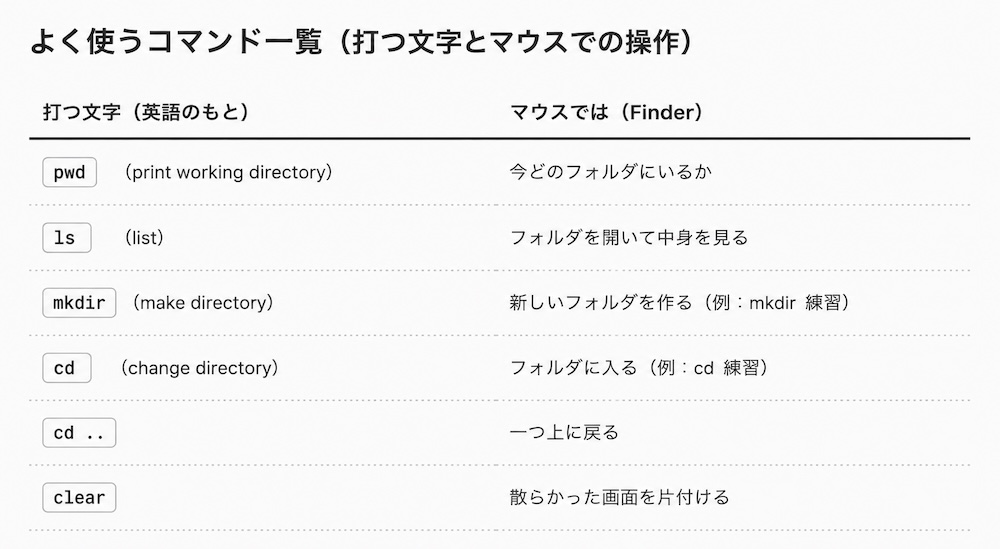
これだけです。マウスでポチポチやっていた同じことを、キーボードで打つ。それがターミナルでした。
覚えるのは6個でいい
全部を覚える必要はありません。まず6個。それも今日いっぺんに、でなくていいのです。
今日やることは、ひとつだけ。ターミナルを開いて、pwd とだけ打ってみてください。
開き方はかんたんです。Macなら、画面右上の虫めがね(Spotlight)に「ターミナル」と打ってEnter。Windowsなら、スタートメニューから「ターミナル」(見当たらなければ「PowerShell」)を選ぶ。それだけで、あの黒い画面が出てきます。
そこに pwd と打つと、今いる場所が一行だけ表示されます。それで十分です。「なんだ、これだけか」と思えたら、もう半分は終わっています。
“難しそう”の正体は、中身の難しさより「見た目」であることが、本当に多いと感じます。ターミナルも、まさにそれでした。
▼ 続きを読む(note)
https://note.com/hirokinagasawa/n/nd0c09f867b66
あなたが「毎日使っているのに、実はよく分かっていない」ものは何ですか。
▼ AI×長澤実装ノート バックナンバー一覧
https://note.com/hirokinagasawa
▼ 前回もよかったら。初心者でもわかる、Claude Code「Skills」の作り方。
https://note.com/hirokinagasawa/n/n007622c33354
▼ “次の見せ方”セッション(あなたのコアを、言葉にする90分)
https://hirokinagasawa.com/session


コメント