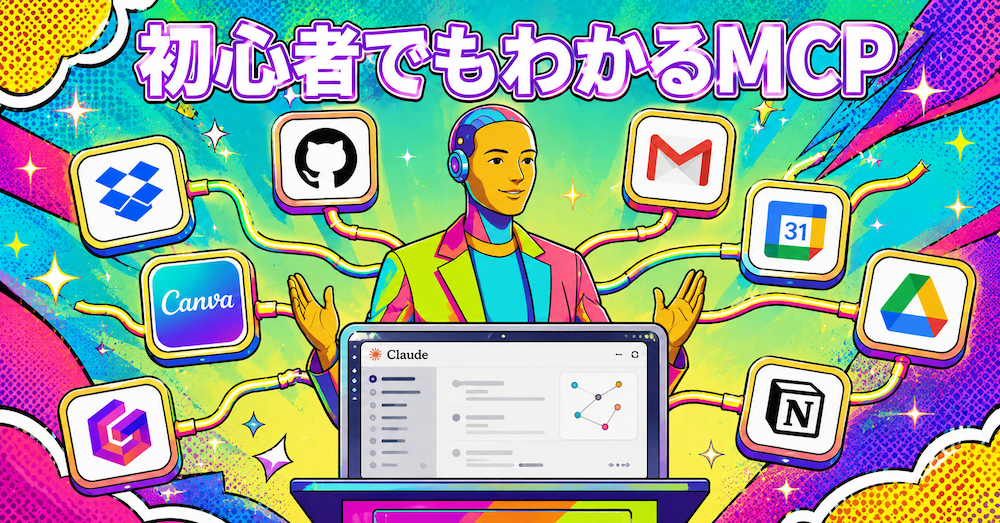
今夜、noteの連載「AI×長澤実装ノート」第31回を公開しました。
「MCP」という3文字が出てくるたびに画面を閉じていた私が、調べてみたら拍子抜けするほど簡単だった——そんな話です。
────
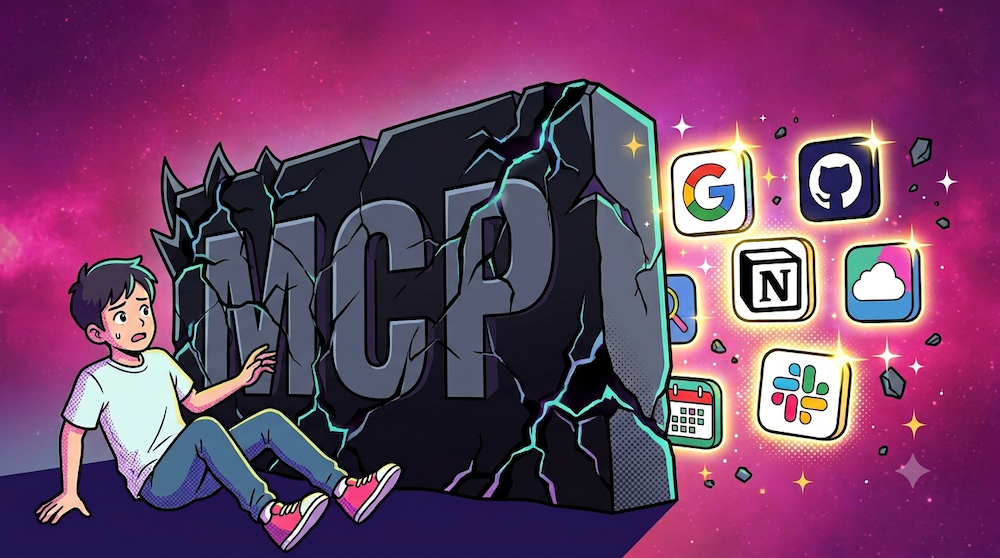
AIエージェントの世界に足を踏み入れようとすると、必ずといっていいほど「MCP」という言葉にぶつかります。Model Context Protocolの略だそうですが、そう説明されても何も分かりません。
解説記事を開いても、「サーバーを立てて」「設定ファイルに記述し」。そこで手が止まり、閉じる。私にとって、これはちょっとしたアレルギーのようなものでした。
調べてみたら、「USB-Cのハブ」のようなものだった
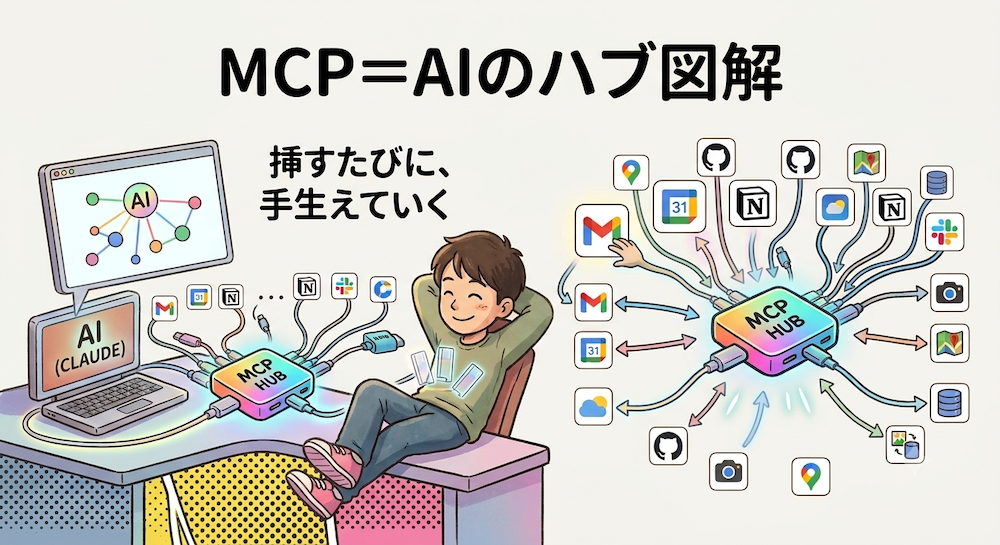
結論から申し上げます。MCPは、USB-Cのハブのようなものでした。
公式サイトには「MCPは、AIアプリにとってのUSB-Cポートのようなもの」と説明されています。USB-Cは、メーカーが違っても同じ穴に挿さります。モニターでも、キーボードでも、外付けディスクでも。あの「どれでも同じ穴でいい」という仕組みです。実際に何個も挿してみると、体感としてはハブに近いと感じました。
作ったのはClaudeと同じ会社、Anthropicです。2024年11月に公開された仕組みだそうで、Claude専用ではなく、ChatGPTやVS Code、Cursorといった他のクライアントでも使えるとされています。
実は、もう毎日使っていた
しかも調べる途中で、もっと拍子抜けすることに気づきました。私はこれを、もう毎日使っていたのです。名前を知らないまま。
朝、パソコンを開くとClaudeが「未対応のメールが1件あります」と教えてくれます。今日の予定も、私が貼り付けた覚えはないのに把握しています。打ち合わせが終わると、議事録はそのままNotionに入っています。
あれが全部、MCPでした。Gmailを繋げばメールを読めるようになり、カレンダーを繋げば予定が見えるようになる。挿すたびに、AIに手足が生えていくような感覚でした。
今は8つ、繋がっている
数えてみたら、8つ繋がっていました。効いているのはそのうち3つか4つで、共通しているのは、それまで自分でコピペしていた作業が消えたということです。
いちばん助かっているのは、朝いちばんです。受信箱を開いて、上から順に見て「これはまだ返してないな」と思い出す工程がなくなりました。見落としが、ひとつ減りました。
今日は、1つ繋げばいい
全部を一度に繋ぐ必要はありません。まず1つ。おすすめはGoogleカレンダーです。効き目がその場で分かりますし、間違えて壊れるものもありません。
手順はこれだけです。設定 → カスタマイズ → コネクタ →「追加」。あとは画面の指示どおりGoogleにログインすれば完了です。
繋いだら、「今週の予定を教えて」と聞いてみてください。何も貼り付けていないのに、Claudeが答えます。それが確認できれば、今日はもう十分だと思います。
────
“難しそう”の正体は、中身の難しさより「見た目」であることが、本当に多いと感じます。MCPも、まさにそれでした。
▼ 続きを読む(note)
https://note.com/hirokinagasawa/n/n4570f6c6c1ee
────
あなたがまだ「アルファベット3文字で画面を閉じている」ものは何ですか。
▼ AI×長澤実装ノート バックナンバー一覧
https://note.com/hirokinagasawa
▼ 前回もよかったら。初心者でもわかる、ターミナルの使い方──こういうことだったんだ、という話
https://note.com/hirokinagasawa/n/nd0c09f867b66
▼ “次の見せ方”セッション(あなたのコアを、言葉にする90分)
https://hirokinagasawa.com/session


コメント